
Descripción
La Autenticación Multifactor (MFA, por sus siglas en inglés) es un sistema de seguridad que requiere más de un método de verificación para confirmar la identidad de un usuario antes de permitir el acceso a un servicio. Este enfoque refuerza de forma significativa la seguridad, añadiendo protección frente a accesos no autorizados y suplantaciones de identidad.
La implantación de un sistema de doble factor de autenticación (2FA) en los servicios digitales de la Fundación Universidad de Valladolid implica que para acceder a ellos necesitarás, además de tu clave personal (primer factor), un código temporal de seis dígitos de un solo uso (TOTP – Time based one time Password) como segundo factor de autenticación. Este código se obtiene mediante aplicaciones de generación de códigos TOTP.
Uso
Si aún no has activado la autenticación en dos factores, la primera vez que accedas al entorno de Microsoft 365 serás redirigido/a automáticamente la página de Configuración MFA.

Las aplicaciones TOTP generan códigos temporales de un solo uso (TOTP) basados en tu secreto personal y en la hora actual. Para configurar tu aplicación con tu secreto, abre la aplicación y, si lo permite, simplemente escanea tu código QR, o, en caso de que no lo permita o no puedas hacerlo, introduce manualmente el secreto.
Para que los códigos se generen correctamente es importante que el dispositivo donde se ejecuta la aplicación tenga activada la fecha y hora automáticas, de modo que esté sincronizado con los servidores de Internet.
Aplicaciones recomendadas para generar códigos de un solo uso
Desde el área TIC de la Fundación UVa recomendamos las siguientes aplicaciones para la generación de códigos TOTP, entre las cuales puedes elegir la que prefieras:

Microsoft Authenticator para dispositivos móviles, disponible tanto para Android como para iOS.

FortiToken Mobile II es la aplicación de autenticación de dos factores de Fortinet para escritorio, y es nuestra recomendación para dispositivos con sistemas operativos Windows.

KeePassXC para equipos con sistemas Windows, Linux o macOS. Es una aplicación multiplataforma de código abierto que no solo genera códigos OTP para autenticación de dos factores, sino que también funciona como un gestor de contraseñas seguro y cifrado.
Este programa está instalado en los equipos de la Fundación UVa.
Para ningún método de los anteriores será necesario utilizar nuestro número de teléfono personal.
Adicionalmente, conviene tener en cuenta lo siguiente:
- Si ya utilizas un autenticador para el entorno de Office 365 de la Fundación, puedes seguir utilizándolo.
- Aunque el uso del móvil es la opción más habitual, no es obligatorio; se ofrecen versiones de escritorio para su instalación en el equipo de trabajo.
Cuando el acceso al sistema requiera un segundo factor, el propio portal de autenticación te guiará en la instalación de la aplicación externa de generación de códigos.
Cómo configurar la autenticación multifactor
Como ya hemos visto, cuando iniciemos sesión por primera vez en el entorno de Office 365, el sistema nos solicitará configurarlo.
Debido al funcionamiento de Microsoft y sus sistemas, durante la autenticación en sus servicios, te solicitará un código de autenticación de la aplicación móvil, aunque lo hayas configurado en el programa de ordenador. Siempre deberás utilizar el código generado por la aplicación que hayas elegido, ya sea ordenador o dispositivo móvil.
Si ya tienes configurado algún método de MFA (como por ejemplo un número de teléfono o alguna aplicación de autenticación), el primer aviso no aparecerá. Puedes revisar tus métodos MFA configurados en la página de seguridad de tu usuario y puedes añadir otro método siguiendo la sección Añadir otro método de autenticación.
Microsoft Authenticator
Opción más versátil y práctica
- Descargar la aplicación desde las tiendas oficiales en cada dispositivo:
- Android – Play Store.
- iOS – Apple Store.
- En la pantalla de configuración pulsa el botón Siguiente.
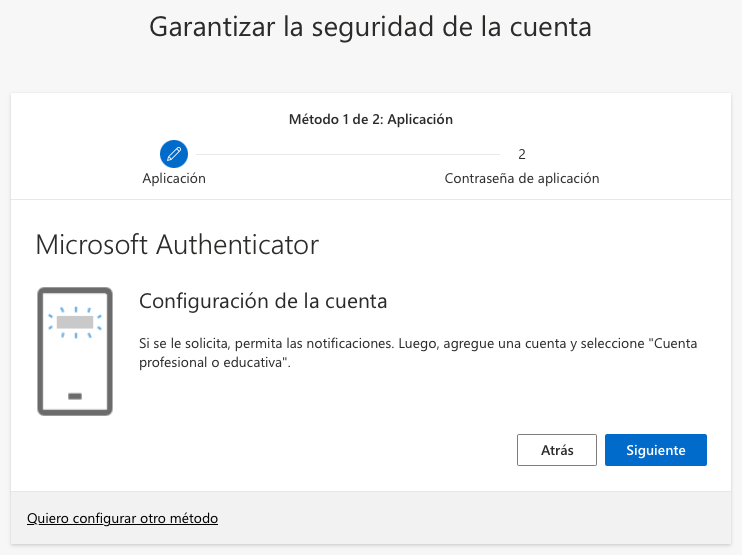
- En el dispositivo móvil, abre la aplicación y utiliza el botón Escanear un código QR para escanear el QR que te aparece en la pantalla del navegador.
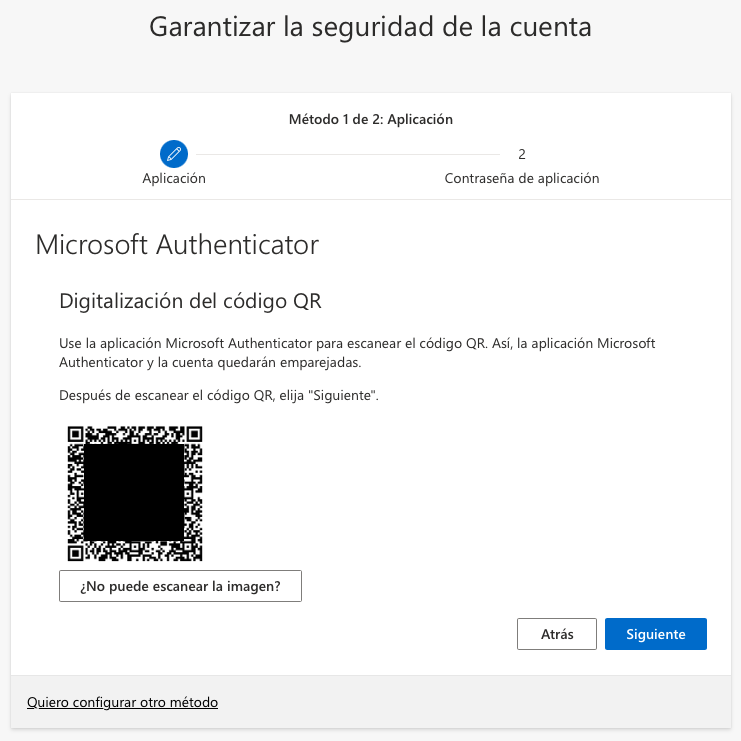
- Con el código QR ya escaneado, pulsa el botón Siguiente e introduce el código generado por la aplicación.
- Ya tienes el MFA configurado con Microsoft Authenticator 🎉
FortiToken Mobile II
1. Instalación
- Abre la Microsoft Store desde el menú de inicio de Windows.
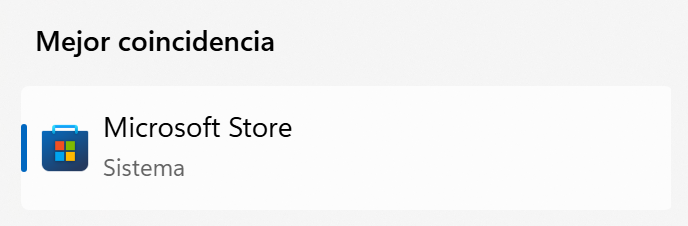
- Busca «FortiToken» en la barra de búsqueda situada en la parte superior de la pantalla.
- Entre los resultados, selecciona FortiToken Mobile II.
- Pulsa el botón Obtener.
- Ya tienes FortiToken Mobile II instalado 🎉.
2. Configuración MFA
- En la pantalla de configuración que aparece en el inicio de sesión, pulsa el botón Quiero usar otra aplicación de autenticación.
- En la siguiente pantalla, pulsamos Siguiente.
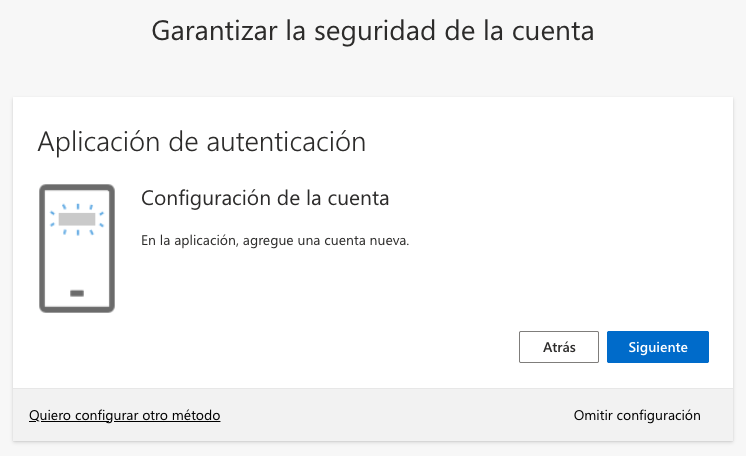
- Pulsa el botón ¿No puede escanear la imagen? y copia los valores Nombre de la cuenta y Clave secreta y pulsa Siguiente.
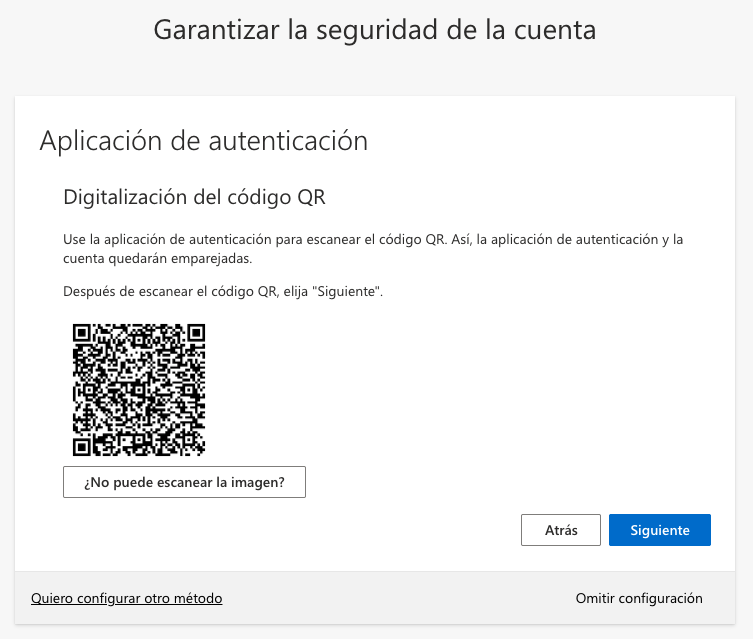
- Abre FortiToken Mobile II en tu ordenador y pulsa el botón Add + ubicado en la parte inferior derecha de la pantalla.
- En la pantalla de configuración, pega los valores copiados en el paso 3. En el campo Category, introduce «3rd party» y guarda la configuración pulsando el botón Done ubicado en la esquina inferior derecha.
- En la siguiente pantalla pega o introduce el código TOTP generado por FortiToken Mobile II y pulsa Siguiente.
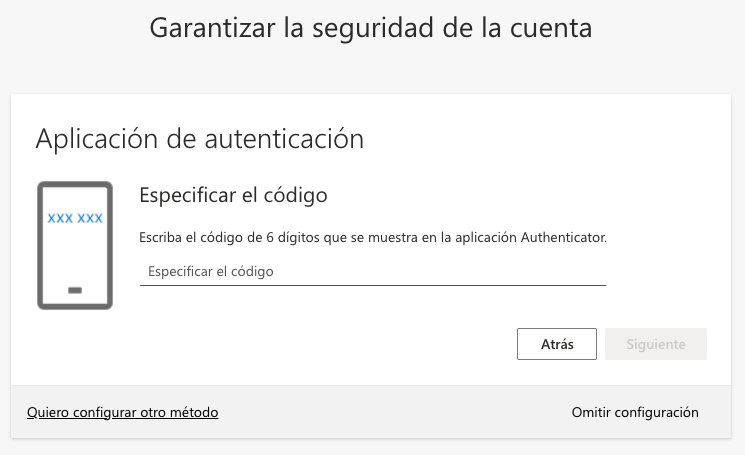
- Ya tienes el MFA configurado en FortiToken Mobile II 🎉
KeePassXC
- En la pantalla de configuración pulsa el botón Quiero usar otra aplicación de autenticación.
- En la siguiente pantalla, pulsamos Siguiente.
- Pulsa el botón ¿No puede escanear la imagen? y copia los valores Nombre de la cuenta y Clave secreta y pulsa Siguiente.
- Abre KeePassXC en tu ordenador. Una vez abierto por primera vez, será necesario crear una base de datos. Esta base de datos en un archivo donde se almacenarán tus contraseñas de forma segura. Para ello, pulsa el botón + Crear base de datos.
- En el asistente, introduce el nombre que desees. Por ejemplo puedes indicar Mis contraseñas FUVa.
- A continuación, en el paso de Configuraciones de cifrado, mantén los valores por defecto y pulsa Continuar.
- Establece una contraseña maestra para acceder al gestor de contraseñas y pulsa Hecho.
- Con la base de datos ya creada, crea una nueva entrada pulsando el botón + del menú superior y rellena los datos (puedes almacenar aquí tu contraseña de acceso al entorno de Office 365 o dejar el campo Contraseña vacío).
- Una vez creada la entrada, haz clic derecho en ella y selecciona TOTP > Configurar TOTP…
- Aqui introduciremos la clave secreta copiada en el paso 3.
- Guarda los cambios y haz de nuevo clic derecho en la entrada, para luego seleccionar TOTP > Copiar TOTP.
- En la siguiente pantalla pega o introduce el código TOTP generado por KeePassXC y pulsa Siguiente.
- Ya tienes el MFA configurado en KeePassXC 🎉
Añadir otro método de autenticación
Puedes añadir un método de autenticacion MFA desde la configuración de tu cuenta:
- Accede a la página de seguridad de tu cuenta de Microsoft.
- En la sección Información de seguridad, pulsa en el botón Agregar método de inicio de sesión.
- Selecciona el método alternativo de acceso. Si quieres configurar otro código de autenticación con otro dispositivo, pulsa en la opción Microsoft Authenticator y sigue la guía de configuración de cada aplicación de esta página.
Cuando configures un método de autenticación, necesitarás estar en el dispositivo donde lo tengas habilitado (ordenador, móvil, etc.) para poder validar tu acceso. Si no cuentas con un método alternativo y pierdes el acceso a ese dispositivo, no podrás entrar en tu cuenta hasta que recuperes el acceso a dicho dispositivo.
Para mayor seguridad y evitar bloqueos, recomendamos añadir al menos un método adicional de autenticación multifactor (MFA) siguiendo los mismos pasos que en la sección anterior.